
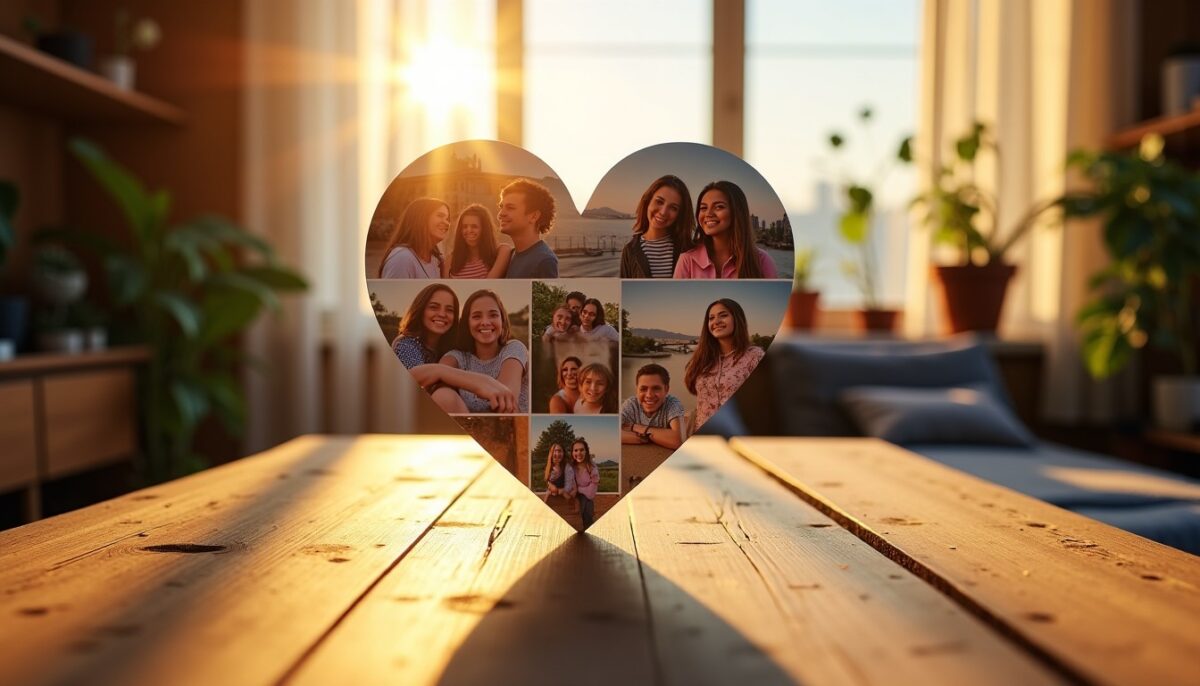
Créer un cœur unique en assemblant vos photos préférées est une excellente façon de préserver vos souvenirs de manière originale et personnalisée. Que ce soit pour un cadeau spécial, une décoration murale ou un partage sur les réseaux sociaux, cette création valorise chaque instant capturé. Découvrez nos conseils pratiques pour réussir un collage photo en forme de cœur, comprenant :
- Les méthodes adaptées selon vos besoins et supports
- Les outils en ligne, applications mobiles et logiciels pour affiner votre rendu
- L’importance de choisir des images nettes et bien cadrées
- Les astuces pour une impression de qualité sans perte de détail
Ces éléments vous guideront étape par étape vers la réalisation d’un cœur souvenir parfaitement harmonieux et unique, fidèle à vos préférences.
A lire également : Astuce simple pour donner un effet vieilli à vos photos
Table des matières
- 1 Choisir la méthode idéale pour assembler votre cœur personnalisé
- 2 Optimiser la sélection et la préparation des photos pour un collage cœur
- 3 Utiliser un smartphone pour concevoir et partager un cœur photo personnalisé
- 4 Imprimer votre collage cœur sans perte de qualité
- 5 Surmonter les défis courants dans la création de votre montage photo en forme de cœur
Choisir la méthode idéale pour assembler votre cœur personnalisé
Créer un cœur en utilisant plusieurs photos s’adapte à différents objectifs : une image unique découpée pour un effet élégant, un collage dense pour rassembler de nombreux clichés, ou encore un montage mural impressionnant avec des photos imprimées. La première étape consiste à définir l’usage final pour sélectionner l’approche la plus adaptée. Voici un tableau synthétisant les options principales :
| Méthode | Rendu obtenu | Démarche | Coût |
|---|---|---|---|
| Canva | Collage cœur ou découpe photo | Importer photos, choisir modèle, ajuster, exporter | Gratuit avec options payantes |
| CapCut | Collage rapide à partager | Choisir un modèle cœur, ajouter effets et texte | Gratuit |
| Pixiz | Photo dans cœur prêt à l’emploi | Sélectionner template, recadrer, télécharger | Gratuit |
| Getloupe | Mosaïque cœur avec plusieurs images | Importer photos, générer mosaïque | Gratuit en basse qualité |
| Photoshop/GIMP | Découpe nette, impression HD | Créer masque cœur, ajuster et exporter | Payant ou gratuit |
Commençons par les outils en ligne les plus accessibles. Canva, CapCut et Pixiz permettent de réaliser une création rapide sans installation. Ce sont des options parfaites pour les débutants qui souhaitent un montage soigné en quelques minutes.
A lire en complément : Guide facile pour ajouter des bulles à vos photos en un clin d'œil
Privilégier un collage multiple ou une découpe photo unique ?
Le collage en cœur avec plusieurs photos raconte une histoire plus riche. Par exemple, un montage de 10 à 30 images illustre différents moments partagés, renforçant ainsi le message sentimental. Getloupe automatise ce processus pour une mosaïque rapide, mais la qualité est réduite en version gratuite, ce qui limite l’impression grand format.
En revanche, une découpe précise d’une seule photo en forme de cœur, réalisée avec Photoshop ou GIMP, offre un résultat plus épuré et adapté à des tirages HD. Cette technique nécessite un soin particulier au cadrage, car des zones importantes peuvent être coupées sur les bords.
Optimiser la sélection et la préparation des photos pour un collage cœur
Rassembler vos photos préférées se fait avec un regard pointu sur la qualité. Les images choisies doivent être nettes, bien exposées, et les sujets centrés pour que rien d’essentiel ne soit découpé au moment de réaliser la forme en cœur. Un fond simple est recommandé afin de ne pas surcharger l’ensemble visuel.
Pour un cœur mural, comme mentionné par Houzz, prévoir environ 50 photos permet d’obtenir un rendu dense et élégant tout en conservant de la lisibilité. Il est intéressant d’alterner formats carrés, verticaux et demi-format pour un contour plus vivant et authentique.
- Sélectionner des photos nettes avec un sujet central bien visible
- Varier les formats pour dynamiser la forme finale
- Redimensionner les images en haute résolution pour impression
- Harmoniser les couleurs en ajustant contraste et luminosité
Redimensionner et harmoniser vos photos avec des outils simples
Des services gratuits comme Pixiz proposent des modèles en 800×800 ou 1100×1100 pixels, idéaux pour un usage web. Pour l’impression, il faudra exporter dans des résolutions supérieures, si possible. Canva facilite le recadrage, le réglage des couleurs et l’application de filtres, améliorant ainsi l’harmonie et la cohérence du collage. Ces fonctions sont précieuses pour un résultat professionnel et personnalisé.
Notre recommandation : explorer le tutoriel de montage photo facile pour maîtriser rapidement ces aspects techniques.
Utiliser un smartphone pour concevoir et partager un cœur photo personnalisé
À l’ère des smartphones, réaliser un cœur avec vos photos préférées est devenu accessible en toute mobilité. Des applications telles que Canva et CapCut offrent des modèles prêts à l’emploi, faciles à manipuler et pensés pour un partage immédiat sur les réseaux sociaux.
CapCut revendique plus de 300 modèles gratuits, adaptés pour créer un collage ou une vidéo animée en forme de cœur. Ces outils permettent aussi d’ajouter du texte ou des filtres, mettant en valeur les souvenirs de façon créative.
Concilier simplicité et personnalisation sur mobile
Le choix entre modèles prêts à l’emploi et création manuelle dépend de votre temps et de votre ambition artistique. Le modèle accélère la création tandis que l’assemblage personnalisé permet un design sur mesure, ajustant chaque photo pour un contour net et équilibré. L’application mobile de Canva, par exemple, reprend les fonctionnalités essentielles de la version web pour une expérience complète.
Pour enrichir vos images, d’autres applications spécialisées ajoutent des décorations en forme de cœur, comme Heart Emoji & Photo Stickers, qui propose plus de 250 autocollants sur Android. Pour un rendu de qualité photo fixe destinée à l’impression, les logiciels sur PC restent privilégiés.
Imprimer votre collage cœur sans perte de qualité
L’impression de votre cœur photo requiert une attention particulière sur la résolution et le format d’export. Un fichier numérique parfait à l’écran peut souffrir d’un flou ou d’une pixellisation à l’impression. Privilégier un export en haute définition, souvent en format PNG pour conserver la transparence et la qualité, est essentiel.
Un conseil pratique consiste à contrôler le zoom à 100 % sur votre image avant de l’envoyer à l’imprimeur pour vérifier netteté et détails. Pour un grand format, préparer un collage avec environ 50 photos assure un rendu riche et lisible, parfait pour un mur ou une tête de lit.
- Exporter au maximum de la résolution disponible
- Préférer les formats PNG ou JPG selon le support
- Opter pour un tirage professionnel offrant plusieurs finitions
- Tester un petit tirage avant impression grand format
Commander une impression personnalisée
Des services tels que création de cadres photo maison offrent des options variées pour sublimer votre montage : toiles, cadres, verre acrylique ou aluminium. Choisir le support en fonction de la pièce et du style apporte une touche finale élégante à votre réalisation.
Surmonter les défis courants dans la création de votre montage photo en forme de cœur
Quelques difficultés fréquemment rencontrées incluent un cœur déséquilibré, des photos floues ou un contour irrégulier. L’utilisation d’un gabarit précis et le recentrage des images principales équilibrent la forme. Vérifier la qualité des photos sources et privilégier des exports en HD évite une perte visuelle notable.
Pour un rendu net, retoucher image par image dans Canva, Photoshop ou GIMP améliore significativement la régularité des bords et l’harmonie générale. Un exercice simple qui transforme une simple idée en un souvenir durable, unique et élégant.
- Utiliser un gabarit ou grille pour symétrie
- S’assurer que les images sources sont en haute résolution
- Retoucher les bords et ajuster les espacements
- Tester avant impression finale