
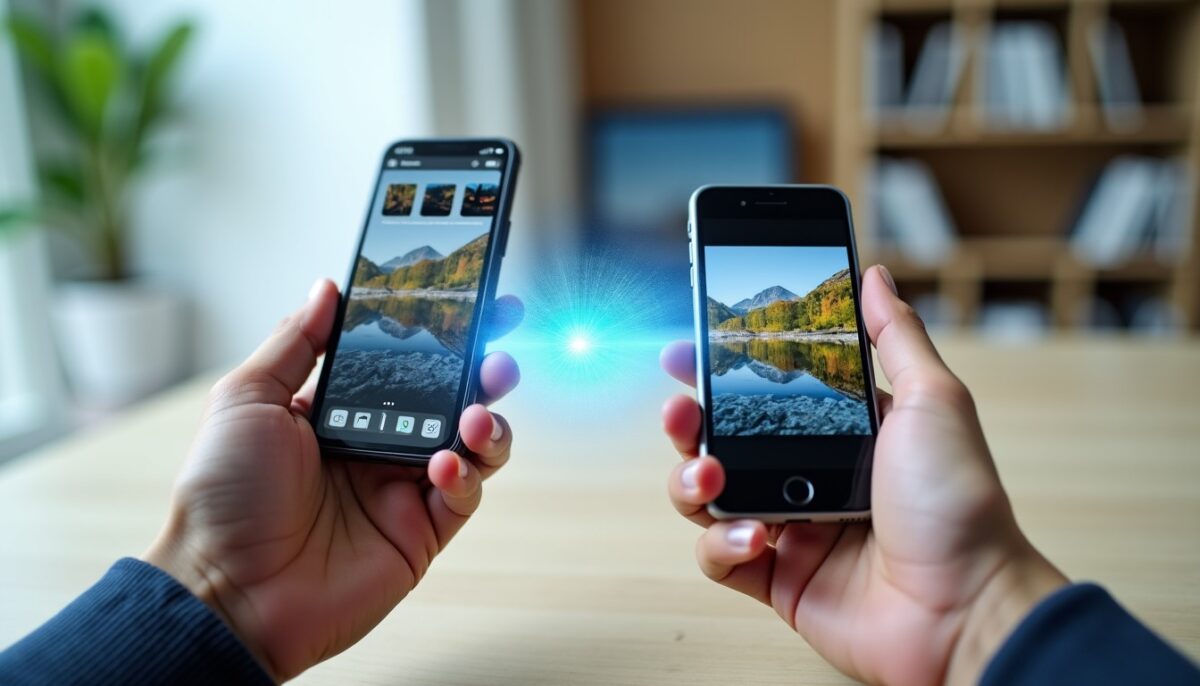
Transférer photos vers un nouveau smartphone n’est plus une démarche complexe grâce aux nombreuses méthodes désormais accessibles tant aux novices qu’aux utilisateurs plus aguerris. Dans ce guide pratique, nous abordons les solutions efficaces adaptées à tout type de photothèque, de la simple sélection à plusieurs gigaoctets, tout en tenant compte de la compatibilité appareils entre Android et iPhone. Vous découvrirez :
- Les techniques rapides comme la migration guidée ou le transfert par câble USB, idéales pour conserver la qualité et la structure des albums.
- Les solutions cloud qui facilitent la sauvegarde photo et la synchronisation multi-appareils, tout en évitant la perte de données.
- Les astuces pour contrôler et éviter les doublons ainsi que les erreurs fréquentes pendant la copie photos.
Cette synthèse vous aidera à choisir la méthode la plus adaptée à votre usage, en prenant en compte le volume de photos, la disponibilité des outils et la qualité souhaitée, pour une migration fluide et sécurisée.
A découvrir également : Les casinos en ligne en France : jouez avec de l'argent réel et profitez de dépôts instantanés
Table des matières
Options fiables pour transférer vos photos vers un nouveau smartphone
Le premier réflexe est souvent d’utiliser l’assistant de configuration du nouveau téléphone, qui permet une migration données fluide entre deux appareils. Que vous configuriez un Android ou un iPhone, ces assistants proposent un transfert complet incluant photos, vidéos, contacts et applications, en privilégiant une connexion Wi-Fi stable ou un câble USB pour accélérer l’opération.
Pour un volume moyen d’environ 15 Go de photos, cette méthode intégrée reste la plus pratique, car elle ne requiert pas d’outils externes et garantit la conservation des formats originaux, notamment le format HEIC propre aux iPhone (en savoir plus sur le HEIC).
A lire en complément : Découvrez PermisExpert.fr : Votre partenaire pour réussir le permis de conduire
Voici les étapes clés à suivre :
- Garder la carte SIM dans l’ancien téléphone pour recevoir les codes SMS éventuels.
- Vérifier l’espace de stockage disponible sur le nouveau smartphone.
- Connecter les deux appareils via Wi-Fi direct ou câble USB compatible.
- Sélectionner dans l’assistant les données à transférer, en s’assurant d’inclure les photos et albums.
- Laisser charger complètement les deux appareils pour éviter toute interruption.
Transfert direct entre appareils Android et iPhone : méthodes adaptées
Le cheminement varie selon les systèmes d’exploitation. Entre deux téléphones Android, l’assistant Google ou des applications constructeur comme Samsung Smart Switch offrent une prise en charge complète, y compris pour les grandes bibliothèques photo via transfert par câble ou Wi-Fi direct. Par exemple, une migration de 40 000 images de 30 Go s’effectue en quelques minutes avec un câble USB-C 3.1.
Le transfert iPhone à iPhone est optimisé par la fonction « Démarrage rapide », qui utilise le Wi-Fi local et une liaison chiffrée. Cette méthode garantit la restitution fidèle de tous les fichiers, en respectant les métadonnées et formats originaux.
Pour un passage Android vers iPhone, ou inversement, les solutions passent par des applications dédiées, des services cloud ou un ordinateur. Ces méthodes assurent la compatibilité des formats et la restauration ordonnée des photos, tout en évitant les erreurs communes telles que la perte de métadonnées ou la dégradation de qualité.
Transfert de la galerie via câble USB et ordinateur
Face à une photothèque importante, l’utilisation d’un câble USB s’avère souvent la méthode la plus robuste et rapide. Ce mode limite la dépendance à la qualité de la connexion Internet et protège la qualité initiale des images en évitant toute compression automatique.
Voici comment procéder concrètement :
- Branchez l’ancien smartphone au PC ou Mac, autorisez l’accès aux fichiers.
- Copiez les dossiers principaux de photos, notamment DCIM, Pictures, et dossiers spécifiques d’applications comme WhatsApp.
- Déconnectez l’ancien téléphone et connectez le nouveau.
- Transférez les dossiers vers le stockage local du nouveau smartphone en respectant la structure initiale.
Cette technique requiert une certaine rigueur pour vérifier la présence des photos et éviter toute duplication involontaire, surtout quand la synchronisation cloud est aussi activée.
Solutions sans ordinateur pour transférer photos vers un nouveau smartphone
Dans 95 % des cas, l’ordinateur n’est pas indispensable pour transférer vos photos. Les services de stockage cloud comme Google Photos ou iCloud permettent de sauvegarder la photothèque en ligne, qui se synchronise ensuite automatiquement sur le nouvel appareil connecté au même compte.
Pour garantir la conservation intégrale de la qualité, il convient d’activer la sauvegarde en qualité d’origine dans les réglages du service cloud. Le volume disponible sur le compte doit être suffisant : par exemple, Google Photos offre 15 Go gratuits, puis des forfaits payants jusqu’à 2 To ou plus selon les besoins.
Des applications de transfert comme Smart Switch pour Samsung ou AirDroid facilitent également la connexion Wi-Fi directe entre smartphones, capable de reproduire intégralement la galerie sans passer par Internet.
Astuce pour gérer correctement les doublons et éviter la saturation de stockage
Lors d’un transfert, il arrive fréquemment que les photos déjà sauvegardées sur un service cloud soient recopiées localement, multipliant ainsi les doublons et consommant un espace précieux. Pour prévenir cette situation :
- Comparez soigneusement les quantités et les titres des fichiers photo avant et après transfert.
- Utilisez les options intégrées des services cloud pour détecter les fichiers identiques par nom et taille.
- Désactivez temporairement la synchronisation automatique du nouveau smartphone pendant la première vérification.
- Nettoyez manuellement les photos en double avant de réactiver la sauvegarde afin d’éviter de recréer des copies inutiles.
Cela permet d’optimiser la gestion du stockage tout en sécurisant vos souvenirs numériques.
| Méthode de transfert | Avantages | Inconvénients | Volume conseillé |
|---|---|---|---|
| Assistant de configuration (Wi-Fi / câble) | Simple, rapide, conserves la qualité originale | Nécessite une bonne connexion ou câble compatible | Jusqu’à 30 Go |
| Transfert via câble USB + ordinateur | Réduit les risques d’erreurs, idéal pour bibliothèques volumineuses | Procédure manuelle un peu longue | Plus de 30 Go |
| Stockage cloud (Google Photos, iCloud) | Accessible de partout, synchronisation automatique | Dépend de la connexion Internet et de l’espace de stockage | De 10 Go à plusieurs To selon forfait |
| Applications de transfert constructeur (Smart Switch, AirDroid) | Transfert direct sans compression, prise en charge diverses données | Limitée à certains modèles et marques | Variable selon appareil |
| Bluetooth / e-mail / messagerie | Rapide pour petits volumes | Lente et parfois compressée, peu adapté aux grandes galeries | Moins de 50 photos |
Les erreurs fréquentes et conseils pour un transfert sans faille
S’assurer que toutes les photos ont bien été transférées implique de vérifier plusieurs dossiers : pellicule principale, captures d’écran, images reçues en messagerie, photos enregistrées sur carte SD, et dossiers spécifiques à certaines applications. Un rapide contrôle croisé avec votre espace dans Google Photos ou iCloud peut révéler des anomalies ou des fichiers manquants.
Avant de supprimer l’ancien smartphone, nous vous recommandons vivement d’effectuer ces vérifications afin d’éviter toute perte. En cas de fichiers manquants, relancez une copie ciblée pour les dossiers concernés.
Pour approfondir les techniques de sauvegarde sécurisée sur ordinateur, consultez ce guide complet pour le transfert et la sécurité des photos sur PC.